Menjelajahi Dashboard WordPress: Fungsi Menu dan Navigasi Utama
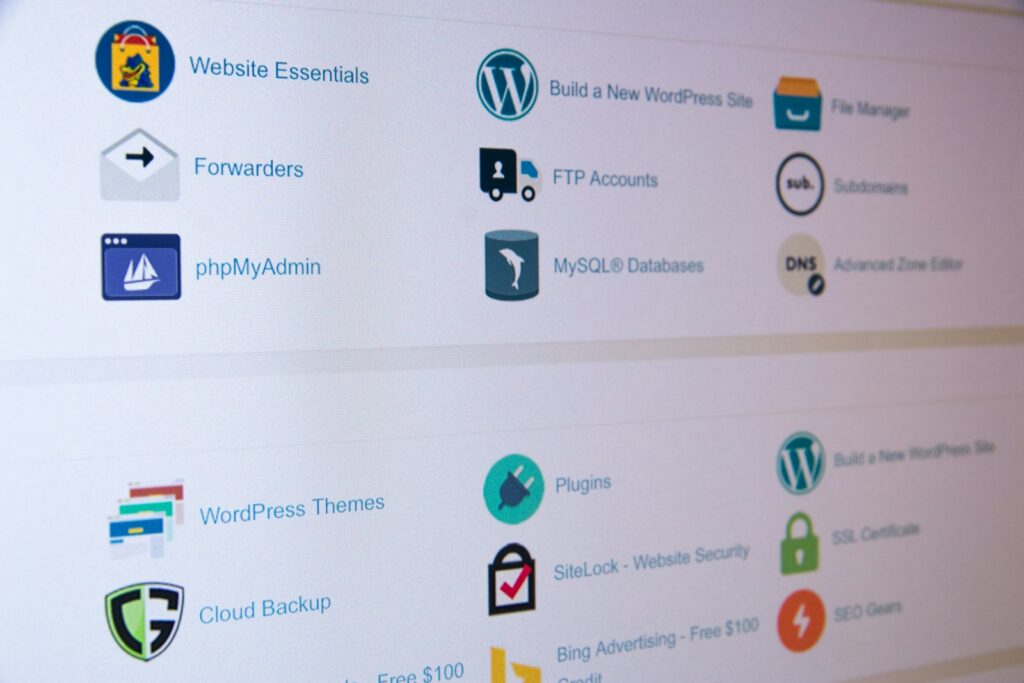
Apa Itu Dashboard WordPress?
Dashboard WordPress adalah pusat kendali utama untuk mengelola seluruh isi website kamu — mulai dari menulis artikel, mengatur tampilan, menambah plugin, hingga memantau performa situs.
Bagi pemula, tampilan dashboard mungkin terlihat rumit. Tapi setelah kamu tahu fungsinya satu per satu, semuanya akan terasa mudah dan menyenangkan.
🔗 Rekomendasi Boi: Belum punya website WordPress online?
Kamu bisa langsung buat website sendiri pakai hosting cepat & gratis SSL 👉 Coba Hosting WordPress di Sini
Cara Masuk ke Dashboard WordPress
Setelah WordPress terinstal, kamu bisa masuk ke dashboard dengan mengetik URL seperti ini:
https://namadomainkamu.com/wp-admin
Masukkan username dan password admin yang kamu buat saat instalasi.
Kalau berhasil login, kamu akan melihat tampilan utama dashboard WordPress.
Mengenal Bagian-Bagian Dashboard WordPress
Sekarang, mari kita jelajahi satu per satu fungsi menu dan navigasi utama di dashboard WordPress.
1. Dashboard (Beranda)
Bagian ini menampilkan ringkasan cepat dari aktivitas situs kamu:
- Jumlah posting dan halaman
- Komentar terbaru
- Update terbaru WordPress
- Info dari plugin
Tips Boi 💬: Biasakan memeriksa bagian ini untuk memastikan semua sistem WordPress kamu up-to-date.
2. Posts (Artikel)
Menu Posts digunakan untuk menulis, mengedit, dan menghapus artikel blog.
Sub-menu yang tersedia:
- All Posts → melihat semua artikel
- Add New → membuat artikel baru
- Categories → mengatur kategori tulisan
- Tags → menambahkan kata kunci
✍️ Pro Tips: Gunakan kategori & tag yang relevan agar SEO blog kamu lebih kuat di mesin pencari.
3. Media
Di sini kamu bisa mengelola semua file seperti gambar, video, dan dokumen.
Kamu bisa mengunggah file baru atau menghapus file lama.
Gunakan plugin seperti Smush atau Imagify agar gambar kamu lebih ringan dan cepat dimuat.
4. Pages (Halaman)
Berbeda dengan “Posts”, Pages digunakan untuk membuat halaman statis seperti:
- Tentang Kami (About)
- Kontak
- Layanan
Biasanya halaman-halaman ini tampil di menu navigasi utama website kamu.
5. Comments (Komentar)
Bagian ini menampilkan komentar dari pengunjung.
Kamu bisa menyetujui, menolak, atau menghapus komentar spam langsung dari sini.
💡 Tips: Instal plugin Akismet Anti-Spam agar komentar spam otomatis terfilter.
6. Appearance (Tampilan)
Menu ini mengatur tampilan visual website kamu:
- Themes: memilih dan menginstal tema baru
- Customize: mengubah warna, logo, dan layout
- Widgets: menambahkan elemen ke sidebar atau footer
- Menus: mengatur navigasi utama
- Plugins
Plugin berfungsi menambahkan fitur baru ke situs kamu — seperti formulir kontak, toko online, atau keamanan.
Sub-menu:
Installed Plugins → melihat plugin yang aktif
Add New → menginstal plugin baru
Plugin Editor → (opsional, untuk pengguna tingkat lanjut)
Beberapa plugin wajib untuk pemula:
Yoast SEO → optimasi mesin pencari
Elementor → desain halaman tanpa coding
WP Super Cache → mempercepat loading situs
8. Users (Pengguna)
Di sini kamu bisa mengelola akun pengguna WordPress:
- Administrator: kontrol penuh
- Editor: bisa mengedit semua posting
- Author: hanya posting miliknya
- Subscriber: hanya membaca
Kamu juga bisa mengedit profil dan mengganti password di bagian ini.
9. Tools (Alat)
Menu ini berisi beberapa alat bantu untuk impor dan ekspor konten, serta fitur kesehatan situs (Site Health) untuk memeriksa performa dan keamanan website.
10. Settings (Pengaturan)
Ini adalah menu penting untuk mengatur:
- Nama & tagline situs
- Zona waktu
- Struktur URL (permalink)
- Email admin
- Bahasa WordPress
⚠️ Catatan Boi: Ubah Permalink menjadi “Post name” agar URL artikel kamu SEO-friendly.
Contoh:
https://namadomain.com/nama-artikel
Kesimpulan
Dashboard WordPress adalah jantung dari website kamu.
Dengan memahami fungsi setiap menunya, kamu bisa mengelola website secara profesional — mulai dari menulis artikel, mengubah tampilan, hingga menjaga keamanan situs.
Kalau kamu masih belajar, luangkan waktu untuk menjelajahi setiap menu dan bereksperimen langsung.
Semakin sering kamu mencoba, semakin cepat kamu paham cara kerja WordPress secara menyeluruh.
Langkah Selanjutnya: Online-kan Website Kamu
Setelah paham cara kerja dashboard WordPress, kamu bisa mulai membuat website sungguhan di hosting online.
🔗 Rekomendasi Hosting Terbaik untuk WordPress
- Instalasi otomatis 1 klik
- Gratis SSL seumur hidup
- Support 24 jam